Prompterin käyttö
Teleprompteri videopalaveriin: kelluva ikkuna, jota muut eivät näe
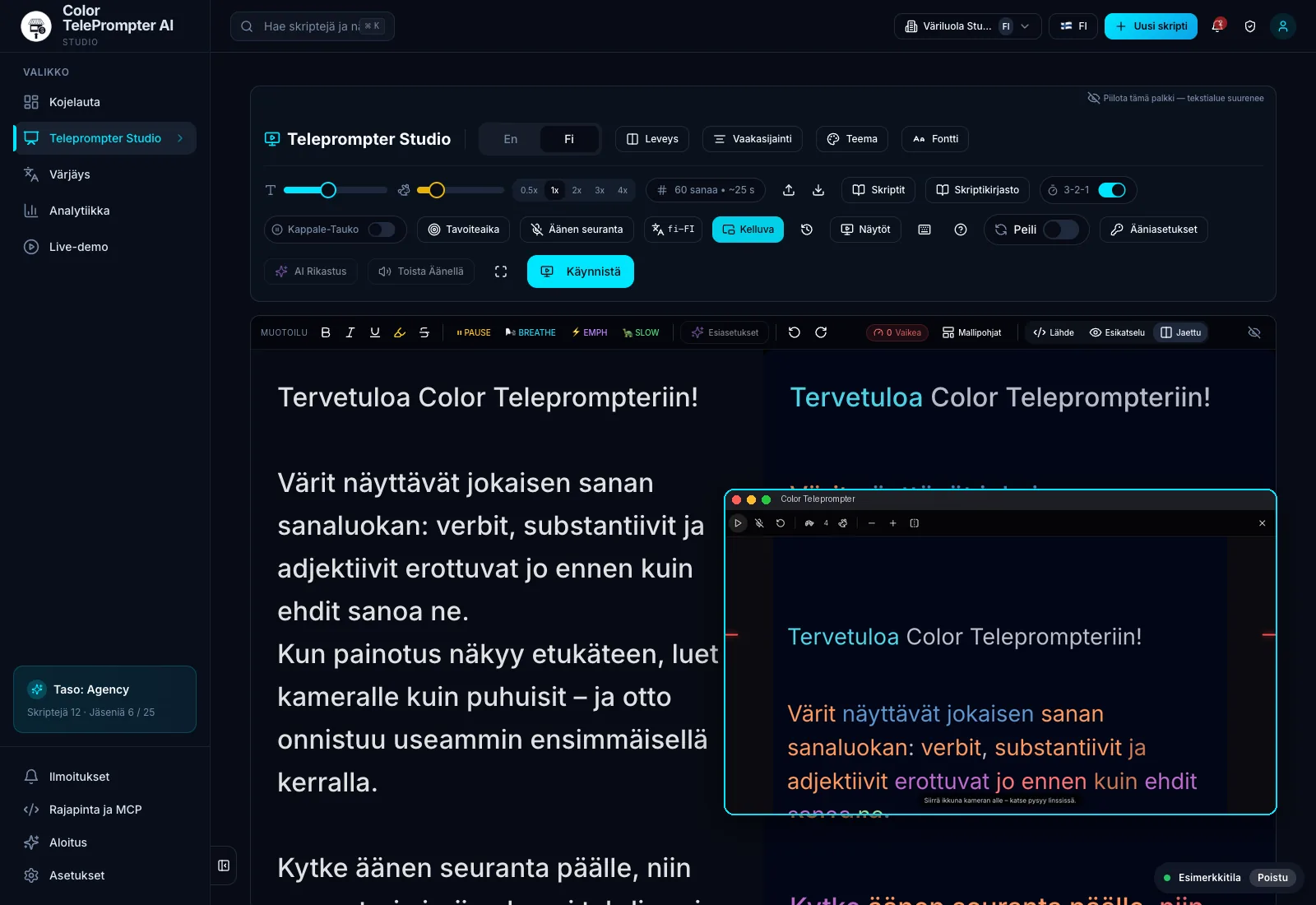
Lyhyesti: Kelluva prompteri avaa skriptin omaan pieneen ikkunaan, joka pysyy muiden ikkunoiden päällä – myös videopalaverin. Siirrä se kameran alle, niin katseesi pysyy linssin lähellä. Kun jaat palaverissa yksittäisen ikkunan tai välilehden, prompteri ei näy jaossa. Äänen seuranta toimii myös kelluvassa ikkunassa.
Miksi muistiinpanot näkyvät palaverissa?
Kun luet toisesta ikkunasta, katse karkaa sivulle ja alas. Kuulija huomaa sen heti, vaikka ei näkisi mitä luet. Mitä kauempana teksti on kamerasta, sitä selvemmin se näkyy.
Miten kelluva prompteri toimii?
- Avaa skripti prompterissa ja paina Kelluva.
- Pieni ikkuna aukeaa muiden ikkunoiden päälle. Vedä se kameran alle ja säädä koko.
- Käynnistä vieritys tai äänen seuranta – teksti liikkuu puheesi mukaan.
- Jaa palaverissa yksittäinen ikkuna tai välilehti, ei koko näyttöä.
Missä palaverisovelluksissa se toimii?
Kelluva ikkuna on selaimen oma, joten se ei riipu palaverisovelluksesta: se toimii esimerkiksi Teams-, Zoom- tai Meet-palaverin päällä. Kelluva ikkuna toimii tietokoneella Chromessa ja Edgessä.
Mihin tätä käytetään?
- Myyntipuhelun avaus ja hinnan perustelu sanasta sanaan.
- Johdon tiedote koko henkilöstölle, kun sanoilla on väliä.
- Webinaarin juonto ja siirtymät dioista toiseen.
- Työhaastattelun vakiokysymykset, jotta jokainen hakija saa saman kysymyksen.
Usein kysyttyä
Näkevätkö palaverin muut osallistujat prompterin?
Eivät kamerakuvassa. Jos jaat näytön, jaa yksittäinen ikkuna tai välilehti – silloin kelluva prompteri ei näy jaossa.
Toimiiko kelluva prompteri Macilla?
Toimii Chromessa ja Edgessä myös Macilla. Safarissa kelluvaa ikkunaa ei vielä ole.
Voiko kelluvaa prompteria ohjata äänellä?
Voi. Äänen seuranta toimii myös kelluvassa ikkunassa: teksti vierii puheesi mukaan ja odottaa tauoilla.